Transkript von Vimeo herunterladen
Schritt-für-Schritt Anleitung zum Exportieren des Transkripts aus Vimeo
Auf Vimeo anmelden (als Admin)
Stelle sicher, dass du mit deinem Admin-Account auf Vimeo angemeldet bist. Du benötigst Admin-Rechte für das Video.
Gehe zu den Einstellungen des Videos
Öffne das Video-Dashboard und navigiere zu den Einstellungen (Settings).
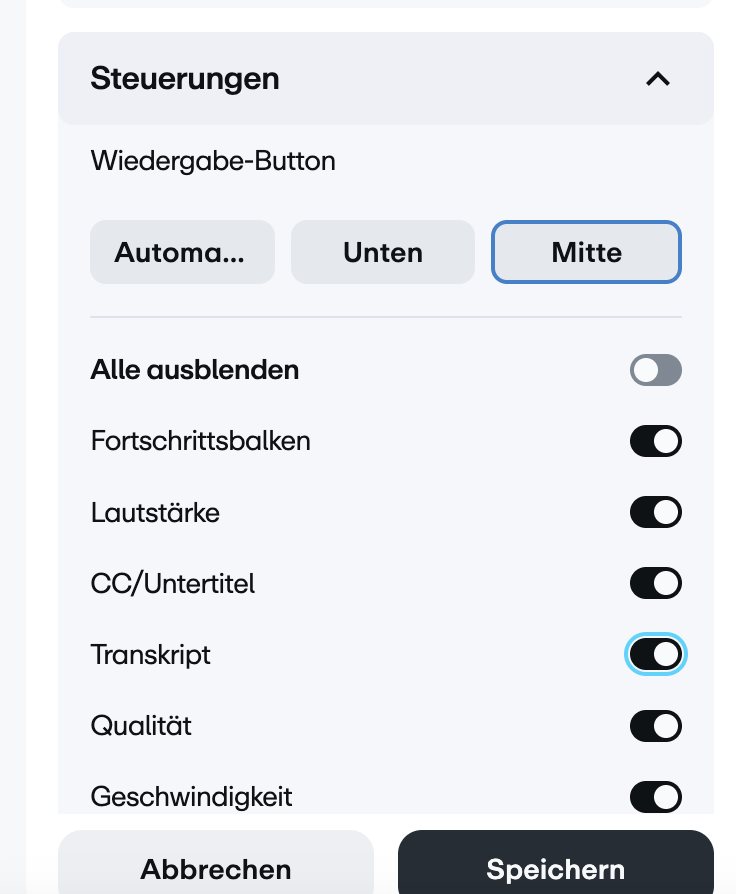
Aktiviere "Transkript"
Scrolle in den Einstellungen nach unten und finde den Punkt "Transkript". Aktiviere den Toggle, um Transkripte für dieses Video zu aktivieren.
Öffne das Video auf Vimeo
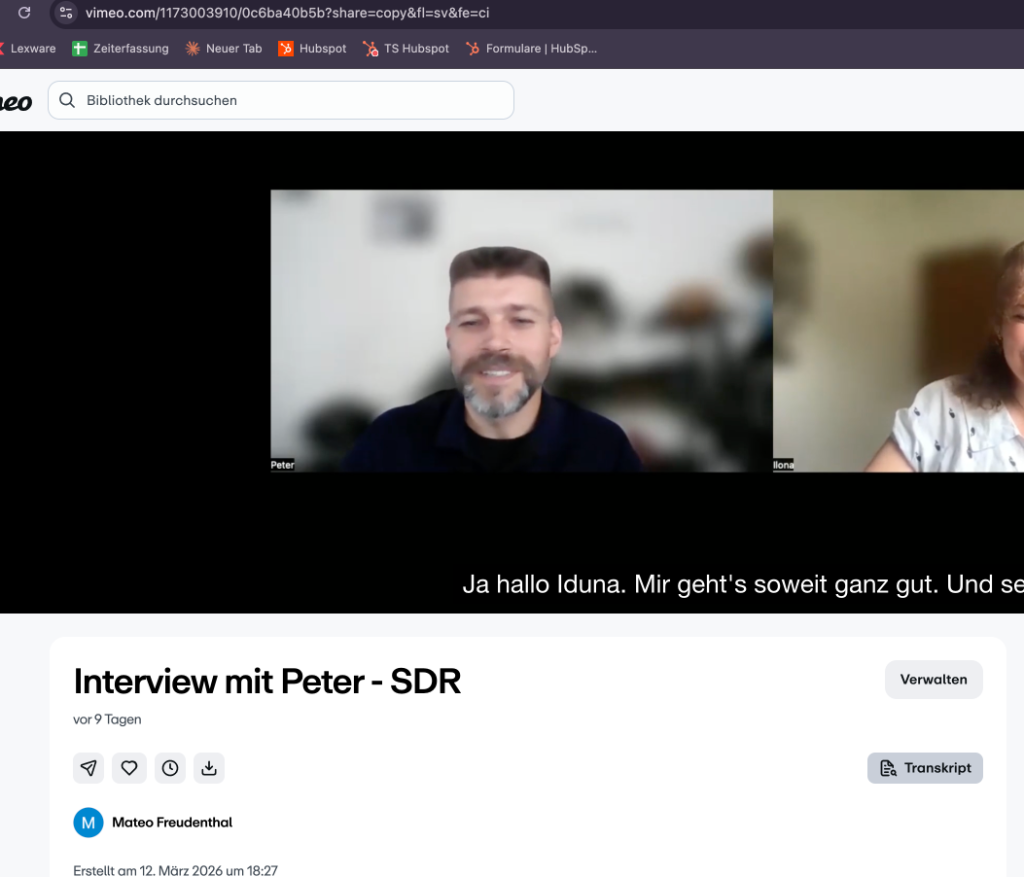
Besuche den direkten Vimeo-Link des Videos, um es anzuschauen und das Transkript-Feature zu nutzen.
Klicke auf "Herunterladden"
Suche den Download-Button (mit Pfeil-Icon) unter dem Video und klicke darauf.
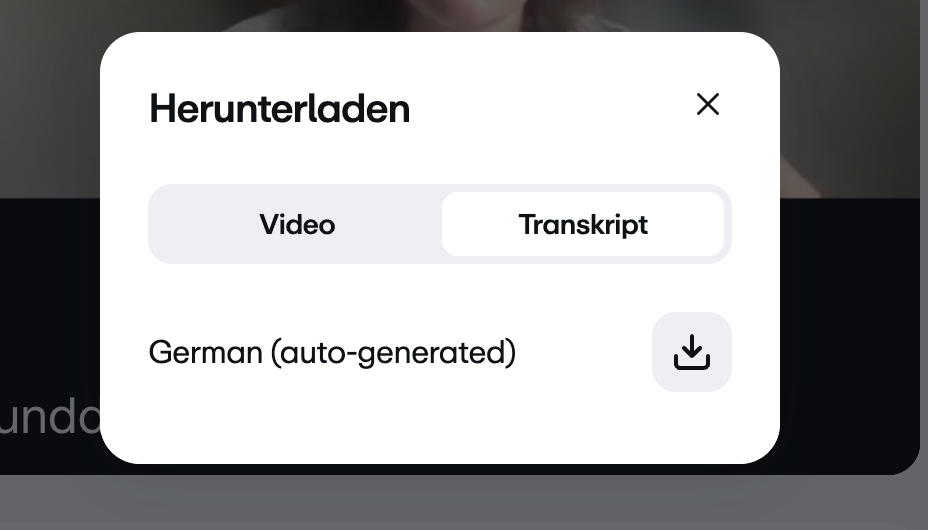
Wähle "Transkript" aus
Im Download-Dialog wechsle zum Tab "Transkript" und wähle die gewünschte Sprache aus (z.B. German). Lade die Datei dann herunter.

Lade das Transkript im Admin-Bereich hoch
Gehe zurück zum Admin-Bereich, öffne die Bewerberdetails und lade die heruntergeladene VTT-Datei in das Transkript-Feld hoch.
ℹ️ Hinweis: Das Transkript wird von Vimeo automatisch generiert, wenn Transkripte aktiviert sind. Es kann einige Zeit dauern, bis es verfügbar ist. Die heruntergeladene Datei ist im VTT-Format und kann direkt in Human Agents hochgeladen werden.